この書き込みは、特定の人にしか必要なく、必要な人には、とても便利な内容
関係ない人には全くわからない事柄です
自分のメモがわりにここに記載します。
同じような人には、必須の知識になると思います
制御ソフトMPMが、ver5.1からver5.2にアップデート
色制御の方法が、簡単になって追加さえたので最後の方に記述しました
読み進めの中で、同様の書き込みがりますが、最終的な色に関する設定は、最後の方を参考にされてください
フジは、ID-300Cを使うために、DI100-XDの購入を勧めてきました。
機種代、ソフト、設置料金を含めると100万円以上
しかもヘッド交換できないので、30万枚または、3年間のどちらか早い方で新しく買わなければいけません
最初、ID-300CはDI100-XDでしか使えないと言っていました
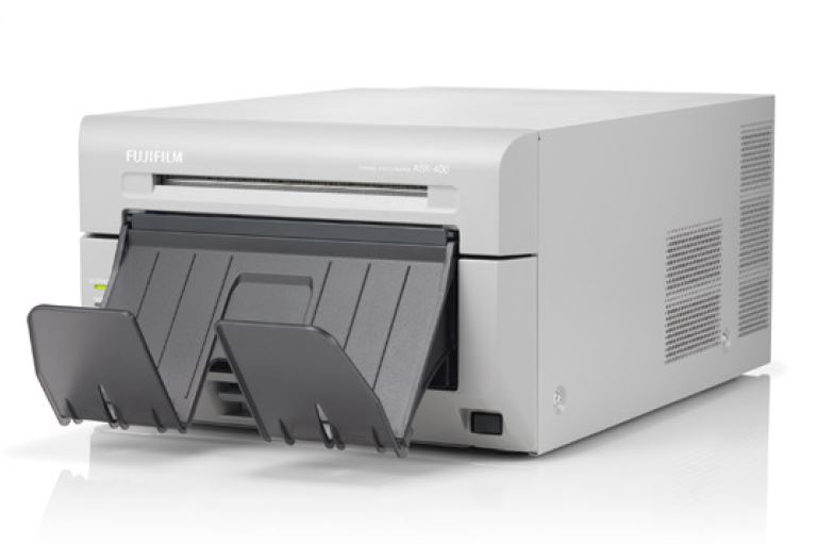
しかし調べるとヘッド交換もできる、安価なASK-400でも使えるということがわかりました
ASK-400は、税抜き189600円。
専用ソフトMPM 税抜き24000円。
設置料 税抜き83000円
設置は、自分でするので無しにしました。
ID-300Cは、前のソフトをそのまま流用できます
サービスセンターに問い合わせしたらA4用紙2枚くらいのPDFを送ってくれて、ソフトのインストールでなく、ほんの少しの可変だけで使えます
メーカーに聞くとASK-400とMPMとID-300Cの組み合わせで証明写真を出しているところはあまりないらしい
古いソフトの運用の関係で、いまだに古いMacつかっています
Mac mini (Late 2012)で10.13.6でメモリ16GB、ハードディスクはSSDに交換済み
SSDに交換したおかげで爆速です
上の組み合わせは、ウィンドウズ10プロ64bitでしか動きません
いつもパラレルズを使い、Macでウィンドウスを動かしています
現在、
ウィンドウス7、ウィンドウズXP、ウィンドウズ11をMacで使っています
アマゾンでDSP版のウィンドウズ10を購入しインストール
2025年11月27日現在、ID-300CもASK-400もウィンドウズ11に対応してます
MPM内にあったマニュアルに従いパラレルズのウィンドウズ10にインストール
ASK-400を使い動作確認
その後、ID-300Cをインストール。
全部簡単に終了
設定作業に移ります
ASK-300に比べ、ASK-400は、癖がないので補正のためのファイルがいらないらしいです
メーカーからID-300Cとの設置マニュアルをもらいましたが、よくないので営業の人に聞いた裏情報により正確に設置
1.フォルダを作る。
ID-300CというフォルダをCドライブ上に新たに作りました
.png)
MPMを起動
-1024x657.png)
監視フォルダ上に作ったID-300Cフォルダを指定します。
マニュアルでは、左側の青いところにある受付2のAKSData2フォルダが指定されています
次にID-300Cを起動します
.png)
左上の画像処理設定から上の画面を出す
ここでは、左下のLUT設定だけを参考にしてください
右下をデータ出力用に設定
これが重要。
いろいろ選択し、試しましたがクセが強すぎる。
うまく色が出ないので営業さんに聞いたらデータ出力用を使うことでフラットなクセのない色を出すことを確認。
ASK-400自体がクセのないプリンターなので色の修正が必要なく
データ出力用を使うことで何もしないフラットな色設定になります。
.png)
右上のシステム設定選択
右下の監視フォルダでASK300のところに作ったID-300Cフォルダを指定
.png)
ID-300Cによる証明写真作成時。
上のようにASK300を選択。
これがベスト
MPM側を受付2-ASKData2、ID-300C側がフロンテイアになってますが、変更します。
MPN側をID-300C、ID-300Cの出力先プリンターの選択ボタンををASK300で。
それぞれプリントして比較
受付2を選択、出力プリンターをフロンティアを選んでプリントすると赤っぽく仕上がる。
なぜかというと、MPM内の受付1〜5までは、銀塩ペーパーを想定しているので何らかの色補正が自動的に付与される
自動ではなく、ホットフォルダを使う方法の後者の設定なら余計な色を加味されないので、そんなこともなくフラットな色。なのでホットフォルダを使う方法を使う。
受付2-ASKData2を使わずホットフォルダを使う。
-1024x665.png)
-1024x662.png)
使わないけどこの設定
-1024x663.png)
ホットフォルダ(直接フォルダに画像をドロップしてプリントする)をL、2L、L補正なし、2L補正なし、証明写真用のホットフォルダID-300Cという名前で作って設置
証明写真用とL補正なし、2L補正なしは、自動補正をOFF。
-1024x662.png)
-1024x660.png)
-1024x662.png)
-1-1024x662.png)
-1024x658.png)
ASK-400は、癖がないのでメーカーが、標準にするための補正ファイルを必要なしと判断
色補正をそれぞれのホットフォルダに入れています
好みです
証明写真用には、
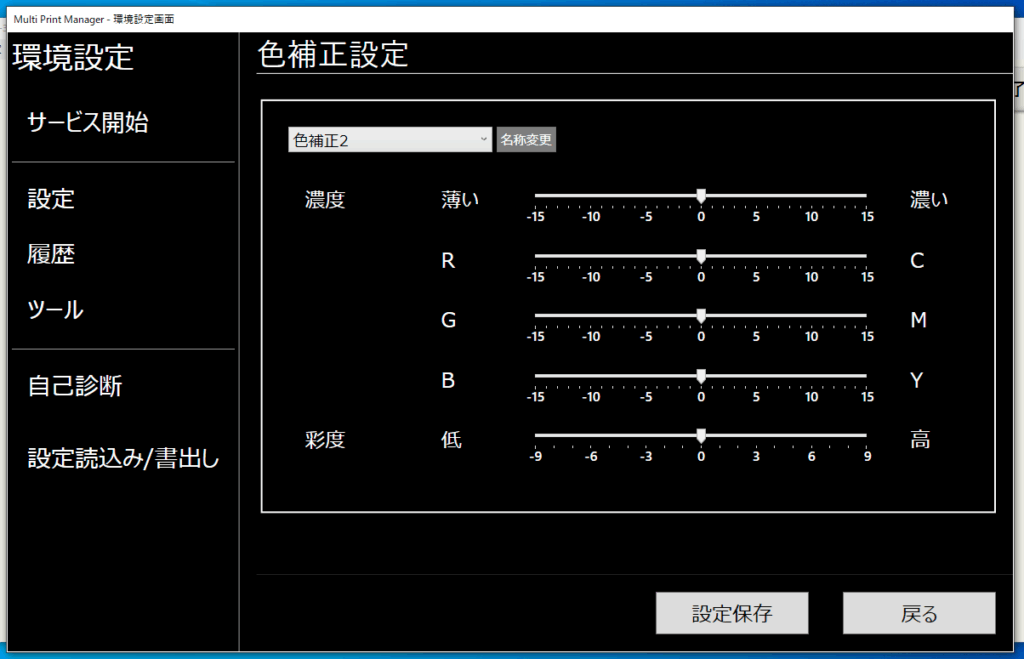
ここで色調整をすると、ID-300Cで合成された背景色が変わってしまいます。
顔の色の調整は、ID-300C側で済ませます
通常のプリント用には
-1024x660.png)
ASK-400が故障したので、代替え機を送ってもらったのですが、ヘッドが違うと色が違うようで、個別に上の色補正で調整が必要です
ID-300C側の設定
-1024x579.png)
-1024x746.png)
上のクロマキー設定の値は、後述を参考にしてください。
必要なのは、左下のLUT設定です。
.png)
フロンティアにしておかないと、スマフェイスにアップできません
-1024x594.png)
受付時、右上のプリント出力をASK300に指定すると作ったID-300Cフォルダに画像が送られプリントされます
まとめ
- Cドライブ上にID-300Cという名前のフォルダ作成
- MPMの監視フォルダにID-300Cと言う名のホットフォルダを作り、監視先にCドライブに作ったID-300Cを選択
- ID-300Cを起動し、画像処理設定でLUT先をデータ出力用に設定
- ID-300Cのシステム設定のプリンタ監視フォルダのASK300にCドライブに作ったID-300Cを選択
- 実際のID-300Cの運用時、プリント出力でASK-300を選ぶ。
- 通信設定で、アップ先をフロンティアに設定しておくことを忘れずに(スマフェイスを使うため)
色設定について
ASK-400が故障
代替え機を送ってもらいました
色が違う
機種によってばらつきが出るようです
修理品が返ってくるまで代替え品で色を整えます
その際に改めて認識したこと
- ID-300Cでの色補正は、人物にだけ適用される
- 背景はバックグラウンドファイルから用意され背景に合成される
- プリンターには、ID-300Cで合成されたデータが送られる
- プリンターでの色補正は全体にかかるので、背景の色も影響される
なので、ID-300Cからのデータを受けるホットフォルダは、次のように色補正を決めました
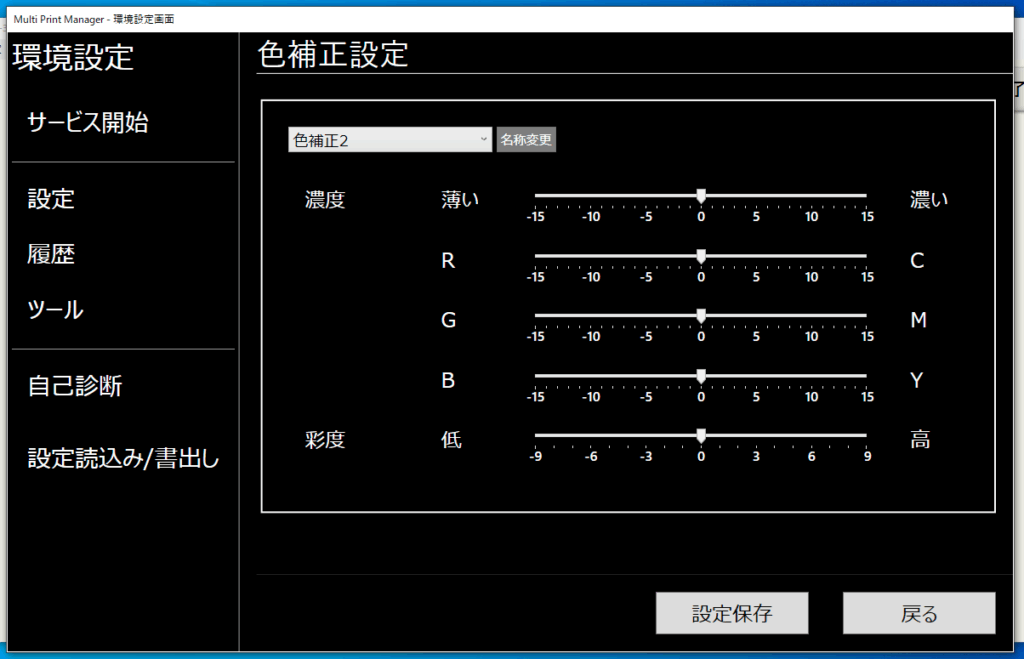
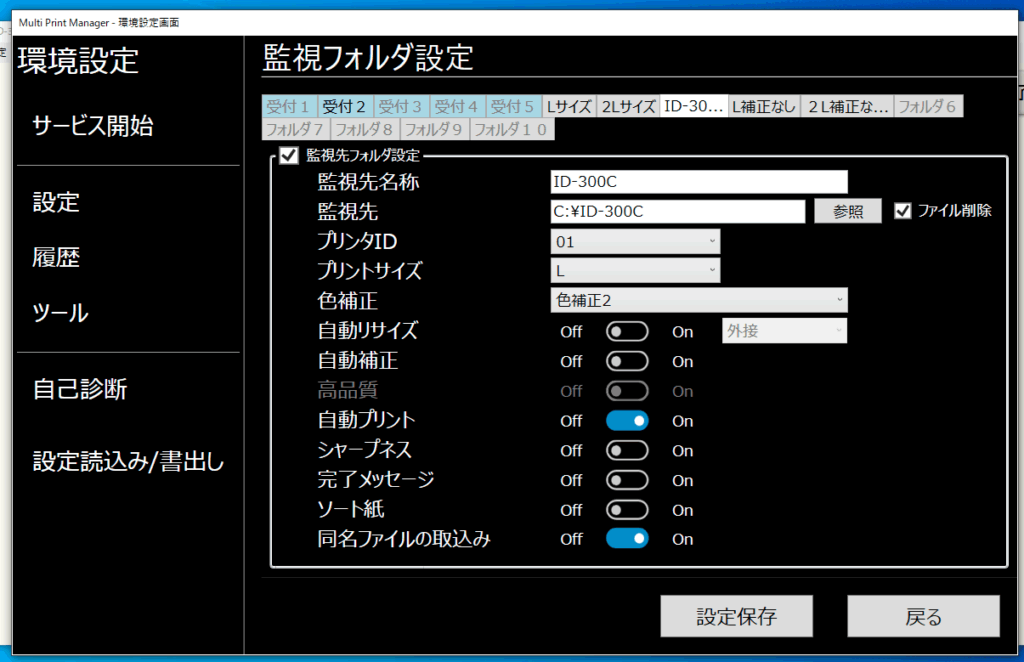
顔の色はMPMではなく、ID-300Cでのみ変更。
ついでにFUJIのサービスセンターにID-300Cのデフォルト値(フジが推奨する設定)
を教えてもらいました
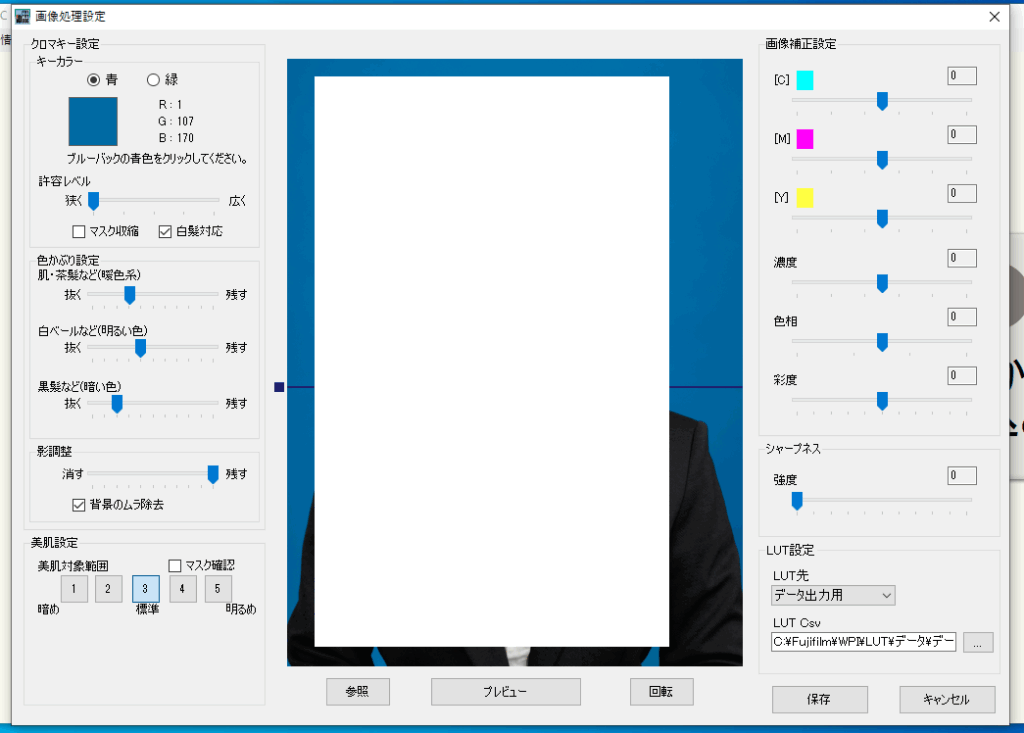
白髪でなくても白髪対応にチェックを入れて、そのほかは、上記の値にする
これがベースで良いとのこと。
しかし、この設定だと背景に色が残る
あご位置ラインを下に下げすぎると、背景の色は、少し抜けるけどワイシャツなどの服に不用意な色が乗っかるので注意
なので試行錯誤の結果
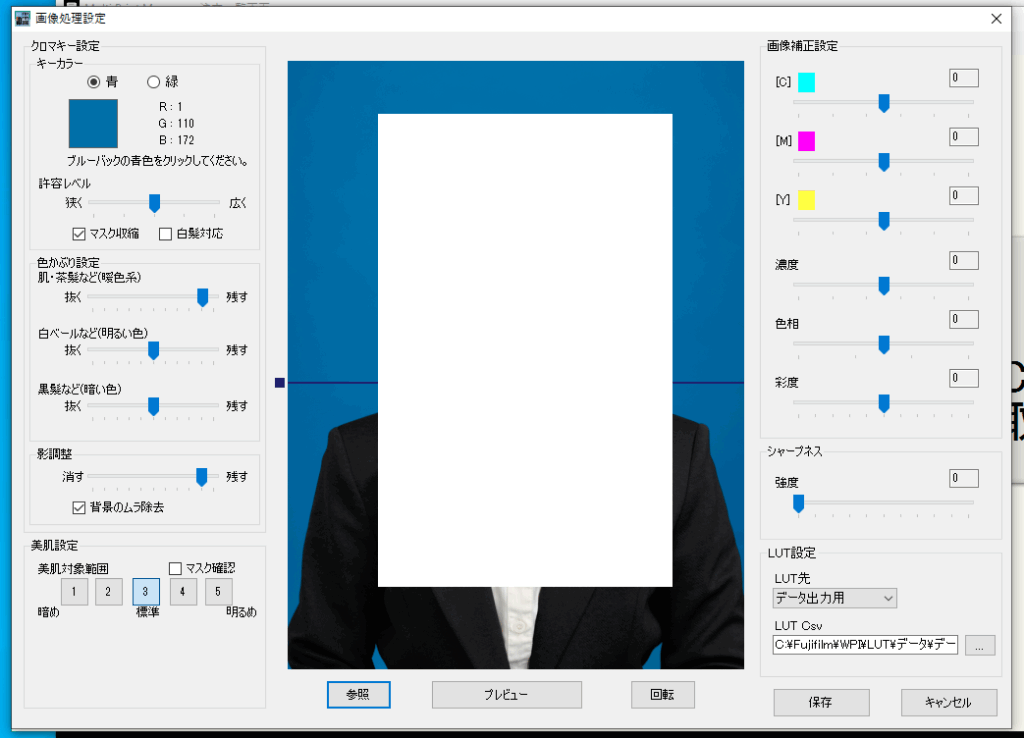
白髪対応のチエックを外す。その後プレビューを押して効果を確かめると背景に残った色が消えていました
上の許容レベルや影調整の調整を変えて保存しても
白髪対応にチエックを入れた値と入れてない値の2通りにリセットされ元に戻ります
設定した値で保存されるのは、色被り設定の3つのスライダーだけです
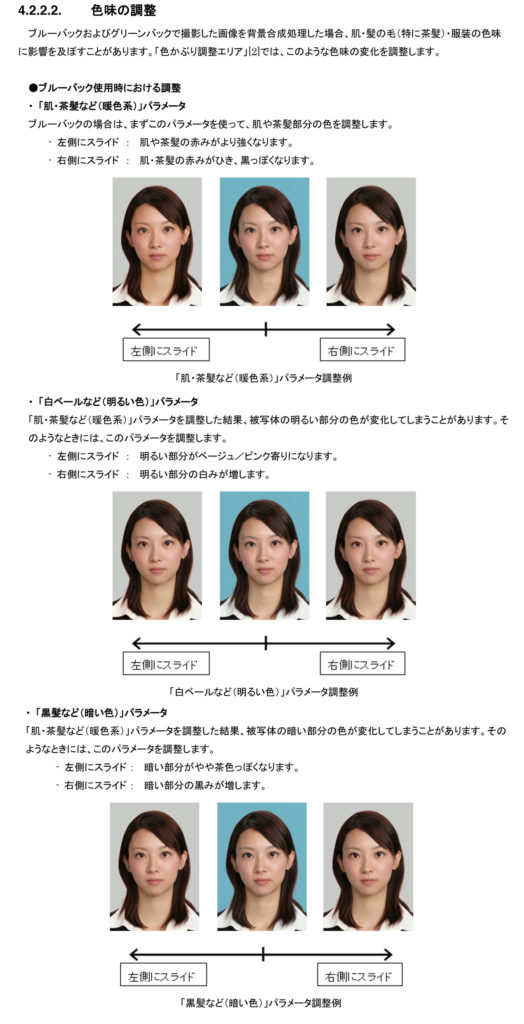
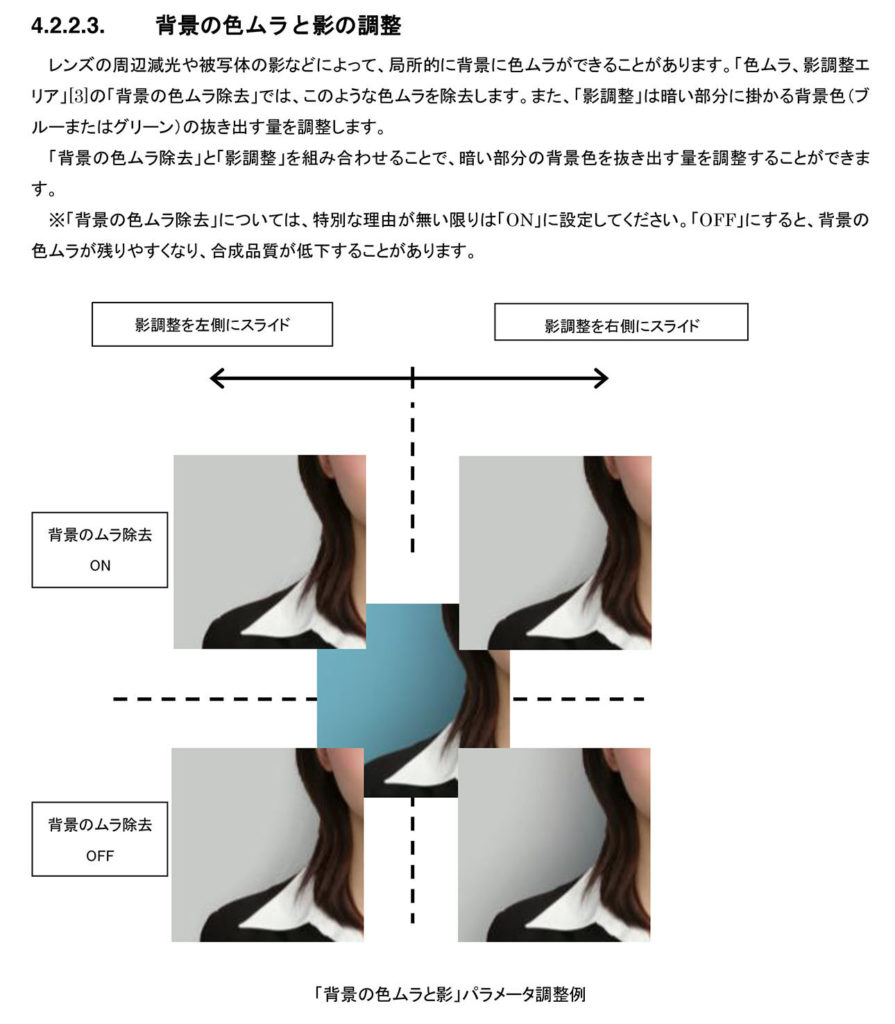
値を変え、プレビューで効果を確認して保存です
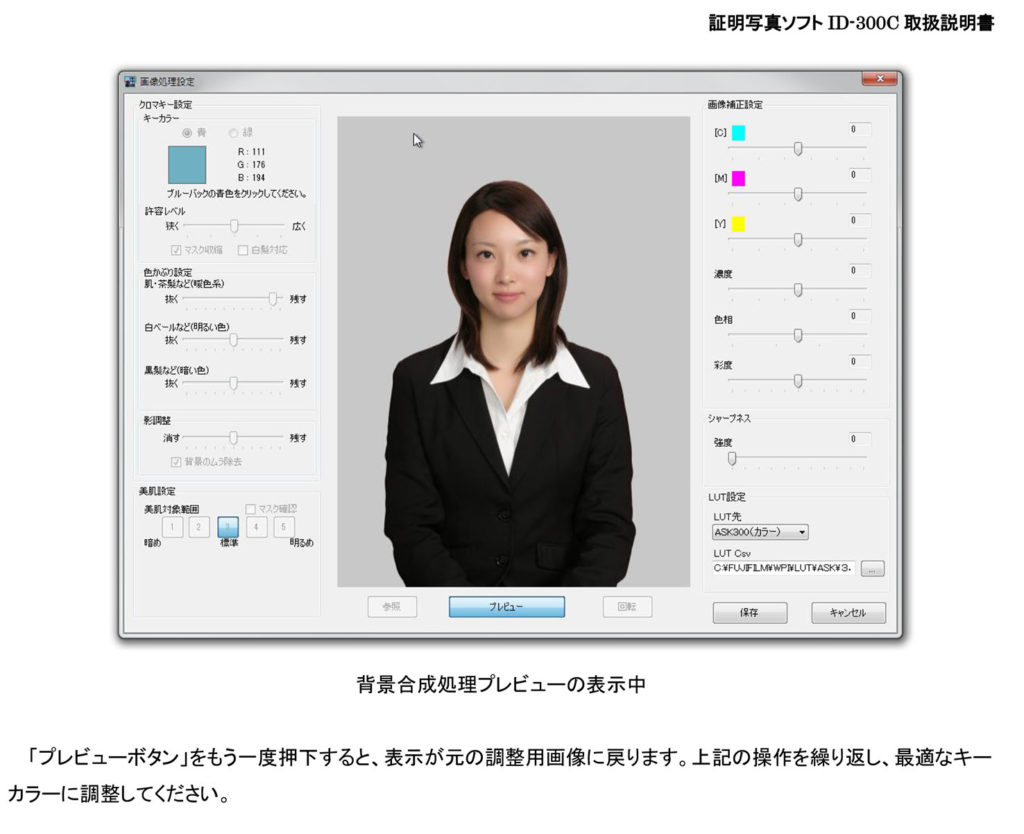
「肌・茶髪など(暖色系)」パラメータ
- このスライダで肌、茶髪の赤みを強くするか、逆に赤みを引き黒っぽくするか選択
「白ベールなど(明るい色)」パラメータ
「肌・茶髪など(暖色系)」パラメータによって、被写体の明るい部分の色が変化
- スライダで、明るい色をベージュ/ピンク寄りにするか、逆に明るい部分の白身を増すか
「黒髪など(暗い色)」パラメータ
「肌・茶髪など(暖色系)」パラメータを調整した結果、被写体の暗い部分の色が変化
- スライダで、暗い部分を、やや茶色っぽくするか、暗い部分の黒みを増すか
背景部分は、数値を変えて保存してもデフォルト値に戻るので触らない
ASK-400でプリントするとフジの癖でマゼンタが強く出る傾向がある
ので、
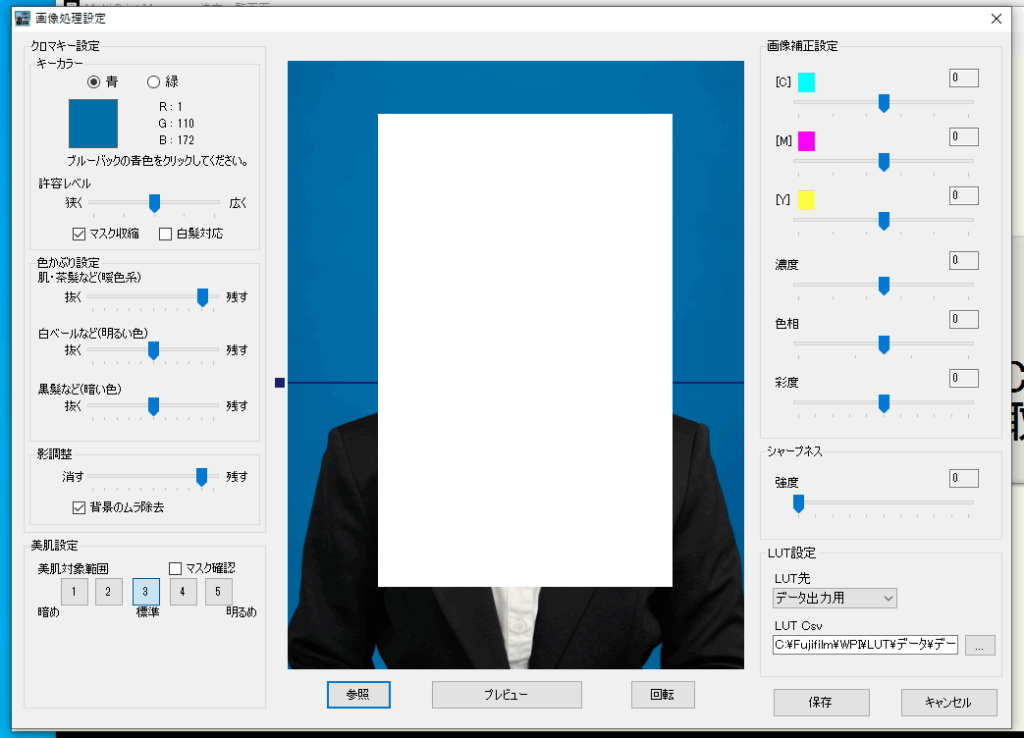
これを使っています
白髪頭の場合、上の白髪対応にチエック
許容レベルと影調整が変化しますが、色被り設定は変わりません
白髪の方のプリントなどが終わってチエックを外すと上記の2つは、元に戻ります
この2つのパラメータは固定ですね
2026.8.24追記
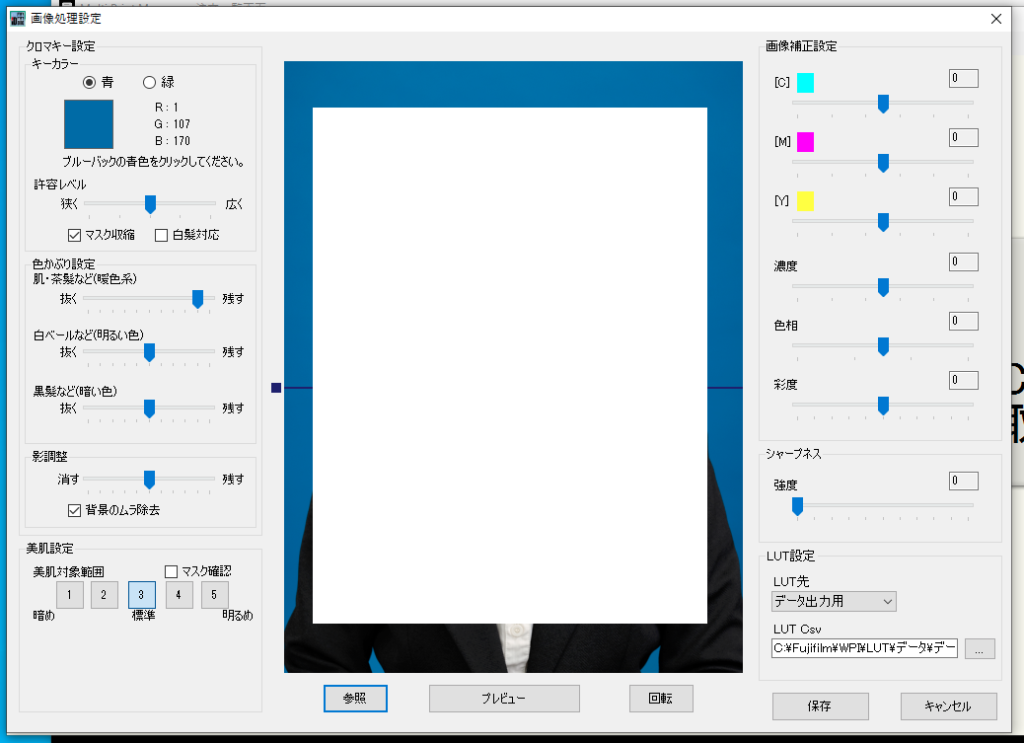
今はこれです
一番下の影調整
左から2番目だと髪の毛にマゼンタの輪郭が出ることが多い
このスライダを左に持っていけば、ピンクが消え青フリンジが出てくる
ちょうどよかったのが上の設定です
白髪では
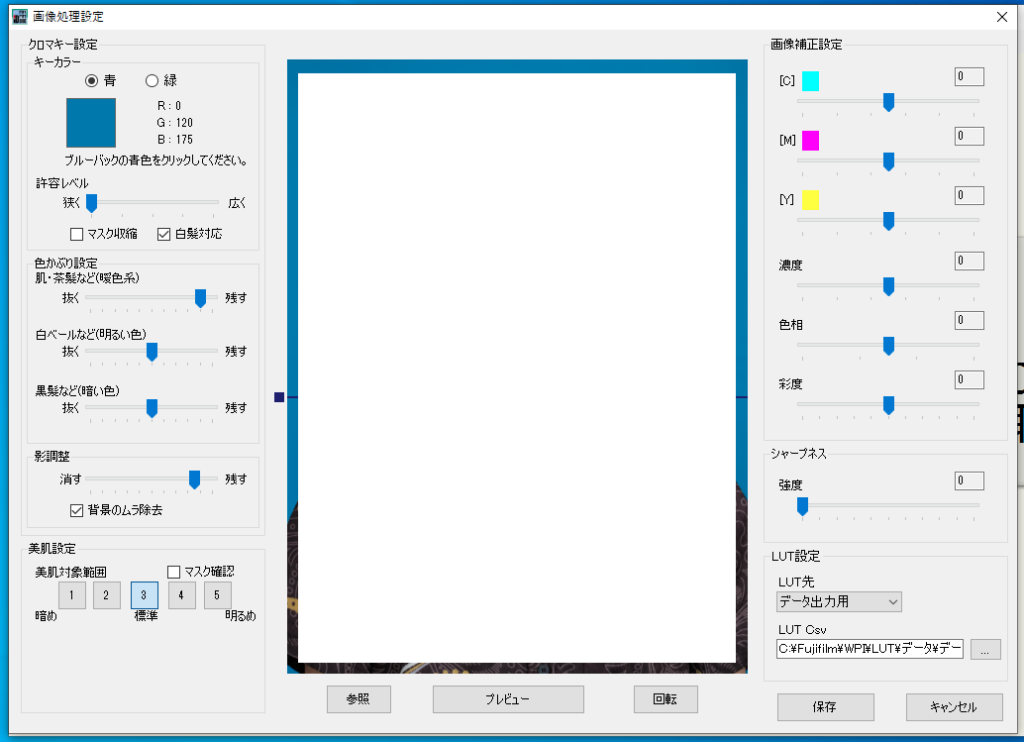
白髪の場合、個人差がありますが、やはり影調整のスライダで、白髪の輪郭に残る赤か青のフリンジは落としふどころが見つかり、ある程度調整できます
MPMのバージョンが5.1から5.2にアップされました
サービスに聞くとバージョンアップファイルの場所を教えてくれます
5.2からASK-400用の大元の色補正の方法が変わりました
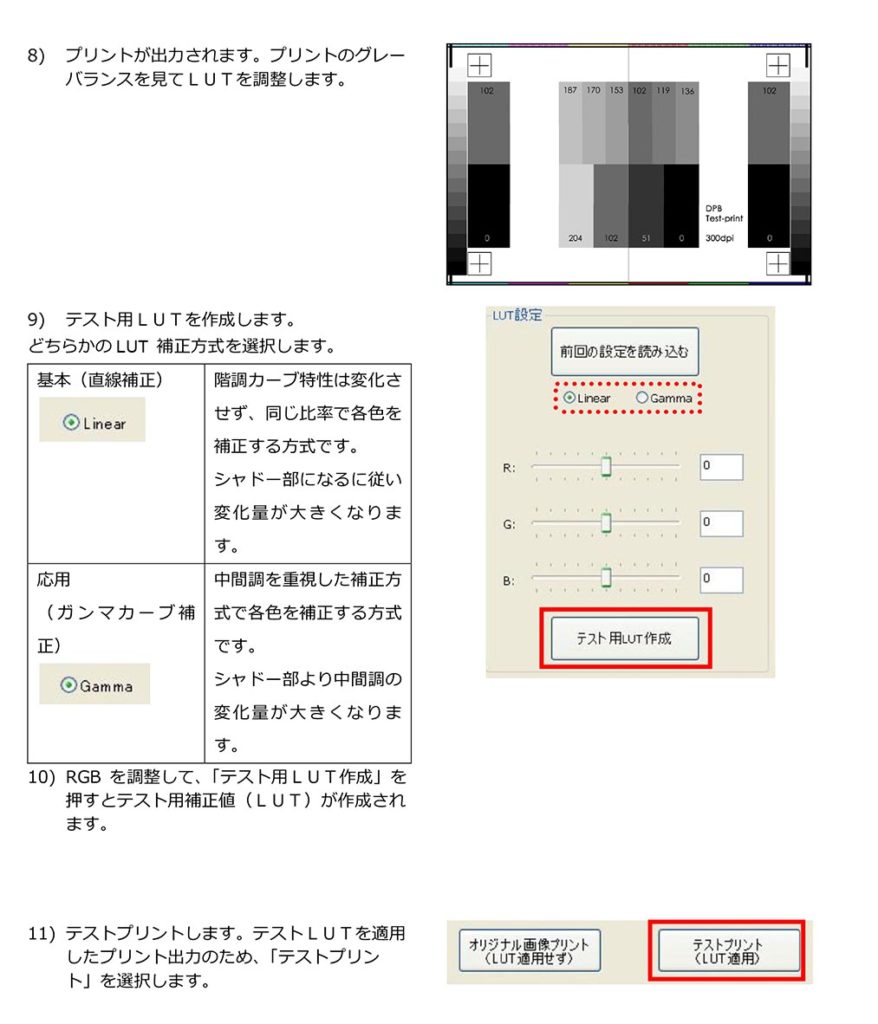
このように大元の色補正をしておけば楽になります
MPM側での色補正はホットフォルダごとに色を変えたい時用にできます
修理に出していたASK-400が戻ってきました
問題を検出できなかったそうです
電源コードを抜いてしばらく待つという行為をしていなかったので、それで解決したのかもしれません
早速MPMをver5.2にアップデート
MPMソフトでの色補正でなく、ASK-400の方の大元の色補正を実行しました
ネットで拾ったテスト画像を使い調整しました
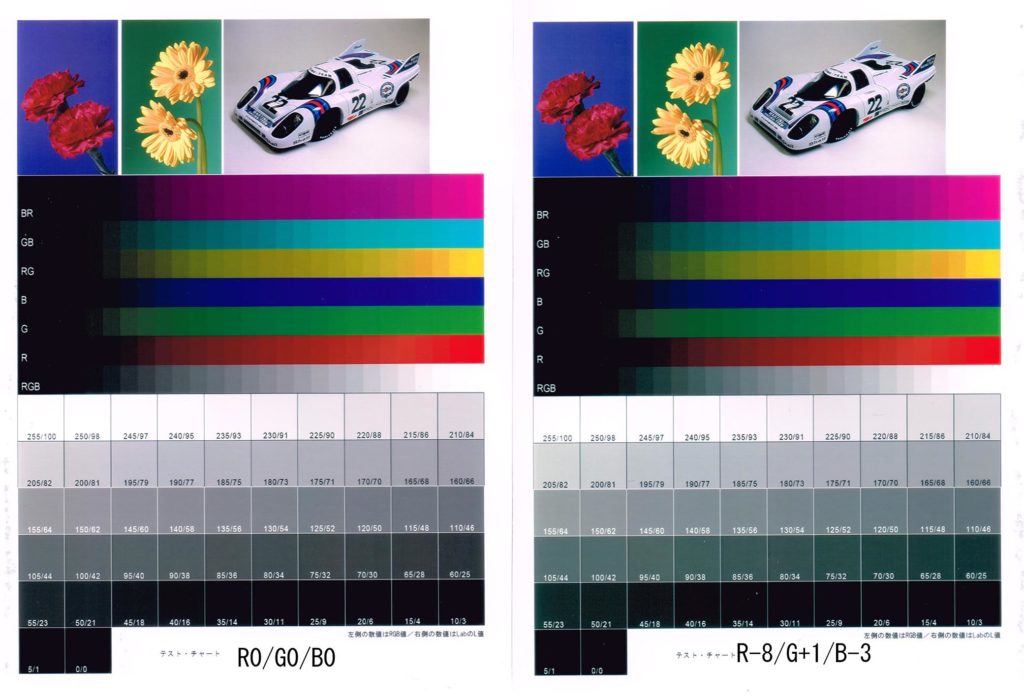
上の写真は、プリントをスキャンしたので実際と少し色が違います
左が何もしない写真、右が、使用するモニターに写真画像を映しながら、出力したプリントに近づけたものです
色のトーンが安定していませんが、写真をスキャンしても正確でないの、このようにしたと参考にされてください
そこで作ったLUT設定をPUDの中のASK-400フォルダに入れます
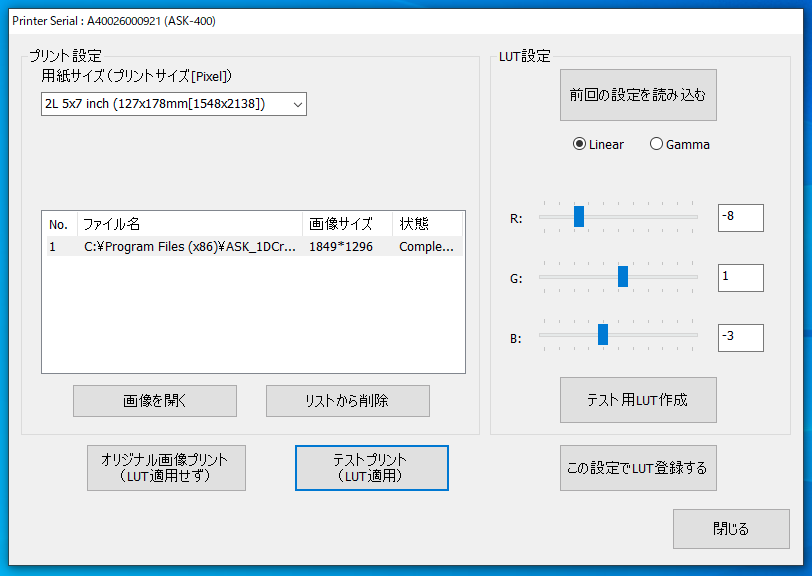
MPM側の色補正1(プリント用)、色補正2(ID-300C)用の数値をフラットにしてテストプリント
モニターにかなり近い色です
しかし濃度、彩度はMPM側でしか調整できない。さらにプリント用は、少し黄色が乗った方が、生き生きして柔らかい人物になるので追加補正
結果
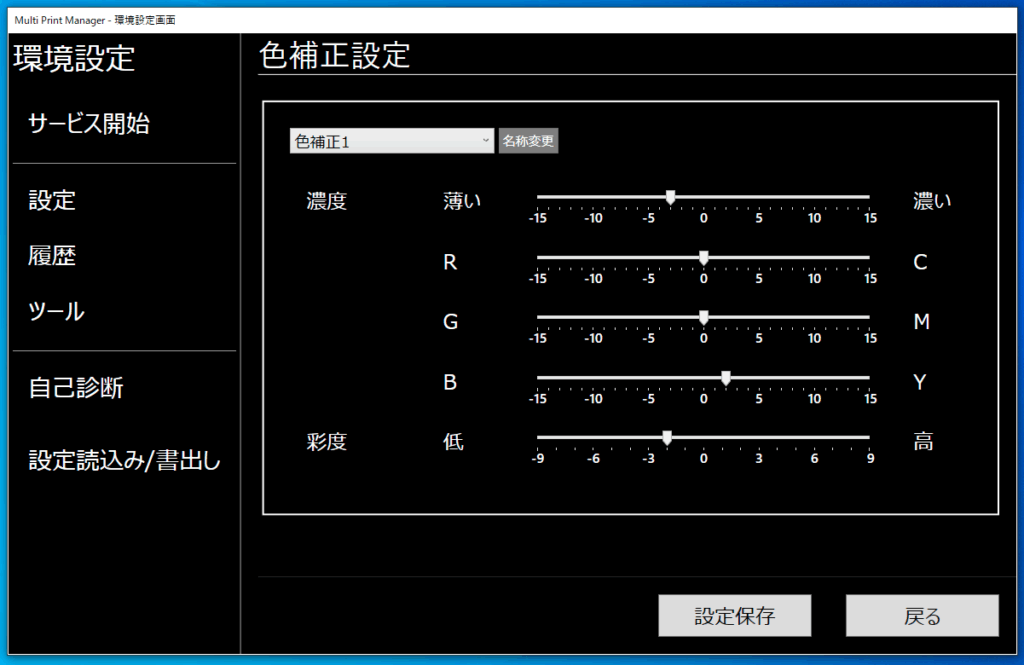
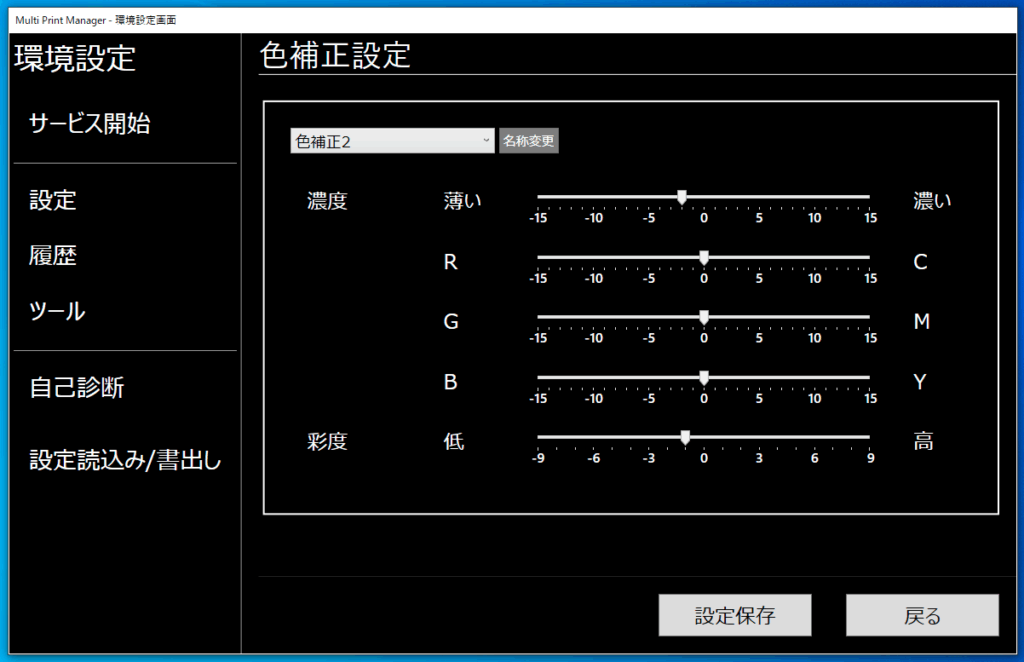
かなり安定した仕上がりに近づきました
2025年3月から日本のパスポート写真の規定が変わりました
詳しくはこちらを参考に



コメント